ネットワーク設定#
無線LAN設定方法#
RaspberryPiの無線接続を参照してください.
有線LAN設定方法#
学内のネットワークに有線接続をする場合は必ずこの方法を用いてください.
PC-RaspberryPi間の有線接続に関しては,RaspberryPiの有線接続を参照してください.
ここで,RaspberryPiのEthernetデバイスに固定IP(192.168.1.101)を設定していますが,学内のネットワークに有線接続をする場合,この設定を変更する必要があります.
初期設定:有線接続用の WPA-Supplicant の作成
/etc/wpa_supplicant/wpa_supplicant_wired.conf を作成する.
ctrl_interface=DIR=/var/run/wpa_supplicant GROUP=netdev
update_config=1
country=JP

network={
        priority=1
        key_mgmt=IEEE8021X
        eap=PEAP
        identity="情報学部アカウント"
        password=hash:{パスワードのハッシュ値}
        phase2="auth=MSCHAPV2"
}
パスワードのハッシュ値は,WRL-SUCCESの接続設定と同様の手順で取得することができます.
接続時
/etc/dhcpcd.conf の eth0 固定IP関連設定をコメントアウトした上で,ネットワークを一度止めます.
systemctl stop networking
もし既存の eth0 設定があれば停止します.
# eth0 に設定されている IP アドレスをすべて削除
sudo ip a flush dev eth0
# eth0 に対応する wpa_supplicant を終了
sudo wpa_cli -i eth0 terminate
新しい設定で接続します.
# 作った設定で接続
sudo wpa_supplicant -B -i eth0 -c /etc/wpa_supplicant/wpa_supplicant_wired.conf -D wired
# IPアドレスの再取得
sudo dhclient eth0
切断時
sudo wpa_cli -i eth0 terminate
sudo dhclient -r eth0
接続時,切断時の処理をスクリプトにまとめておくと運用が楽でしょう.
もし,PC-RaspberryPi間の有線接続を再開したい場合には,/etc/dhcpcd.conf の固定IP関連のコメントを解除した上で,ネットワークを再起動します.
sudo systemctl restart networking
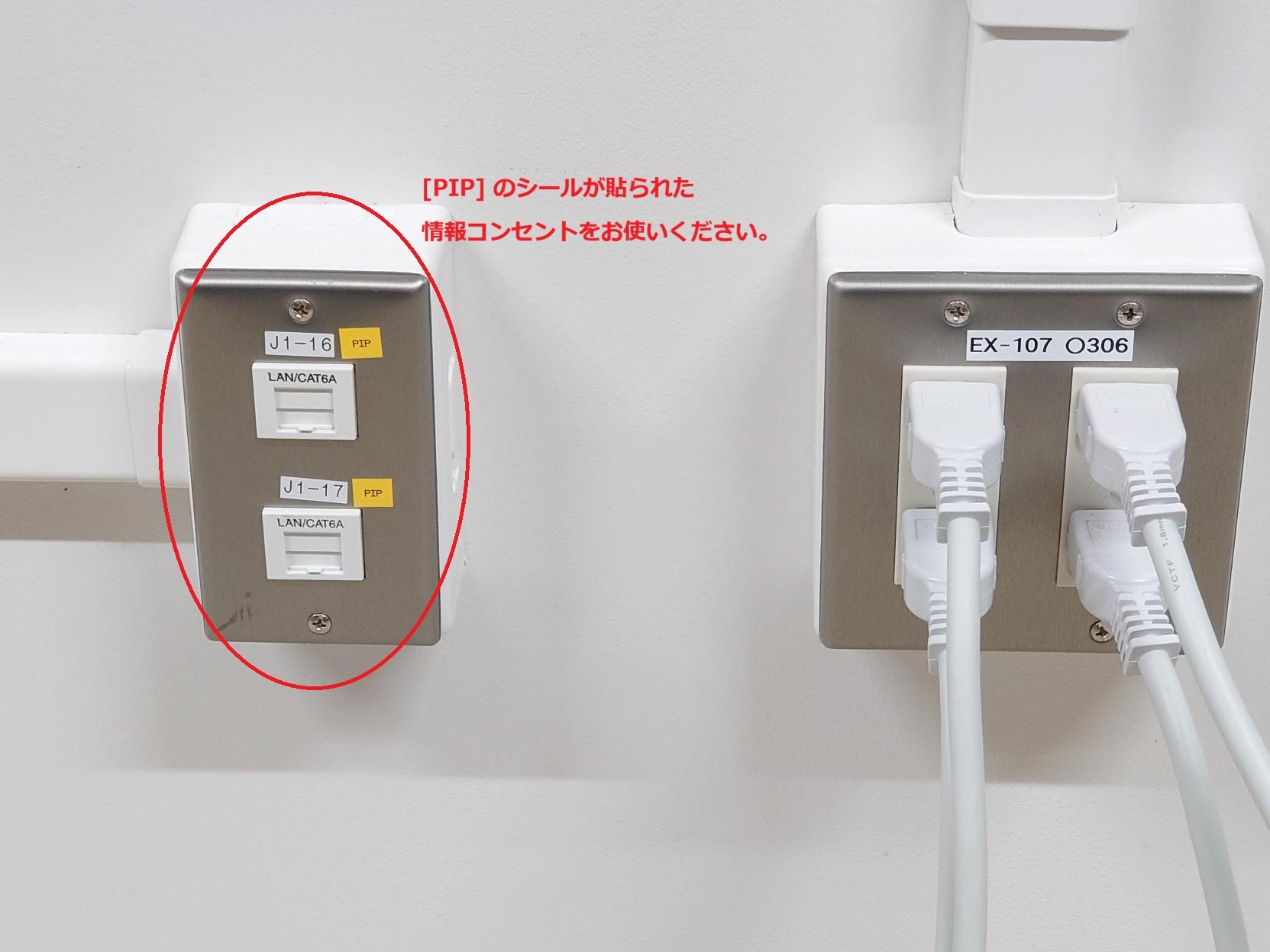
なお,情報学部1号館実験室で有線接続する場合,以下の図のようにPIPと書かれた情報コンセントを使用してください.
有線-無線の優先度変更方法#
有線と無線のどちらが優先されているか確認します.
pi@raspberrypi:~ $ ip route show default
default via {eth0 のデフォルトゲートウェイ} dev eth0 proto dhcp src {eth0 の IP} metric 202
default via {wlan0 のデフォルトゲートウェイ}  dev wlan0 proto dhcp src {wlan0 の IP}  metric 303
metricの後ろの数字が小さいほど,接続が優先されます. 筆者の環境の場合,eth0の数字の方が小さいため,有線接続が優先されています.
設定を変更したい場合,/etc/dhcpcd.conf で metric を書き換えます.
例えば,無線接続を優先したい場合,
interface wlan0
metric 100

interface eth0
metric 300
をファイル末尾に追記してください.